Servicio de mensajería instantánea
Ir a la navegación
Ir a la búsqueda
Manual Mínimo de Acceso y Uso del Chat Element (Matrix)
El Departamento de Informática y Redes pone a disposición esta herramienta colaborativa, segura y soberana de mensajería instantánea. Esta plataforma, alojada en la Universidad de la República y mantenida por sus funcionarios, es adecuada para el manejo de información institucional, al igual que nuestro servicio de correo. A diferencia del correo electrónico, Element permite una comunicación más ágil y dinámica, ideal para grupos de trabajo distribuidos como los del CURE.
Servidor del CURE: matrix.interior.edu.uy
Formas de utilizar el servicio
Puedes acceder a Element de tres formas:
- Mediante una **página web**
- Con la **aplicación de escritorio** (próximamente explicado)
- Desde la **aplicación móvil** (próximamente explicado)
---
1. Acceder mediante una página web
- Abre tu navegador.
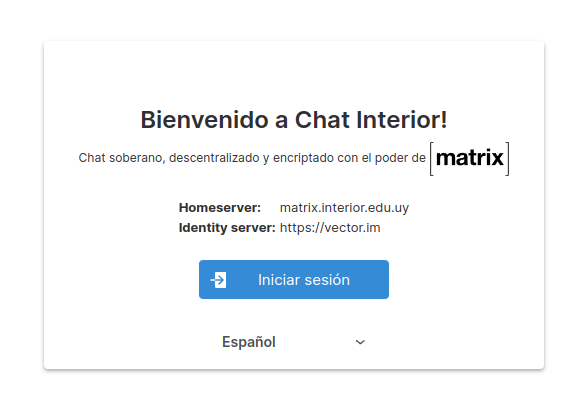
- Ingresa a la dirección: https://matrix.interior.edu.uy

---
2. Iniciar sesión o crear una cuenta
Si ya tienes una cuenta
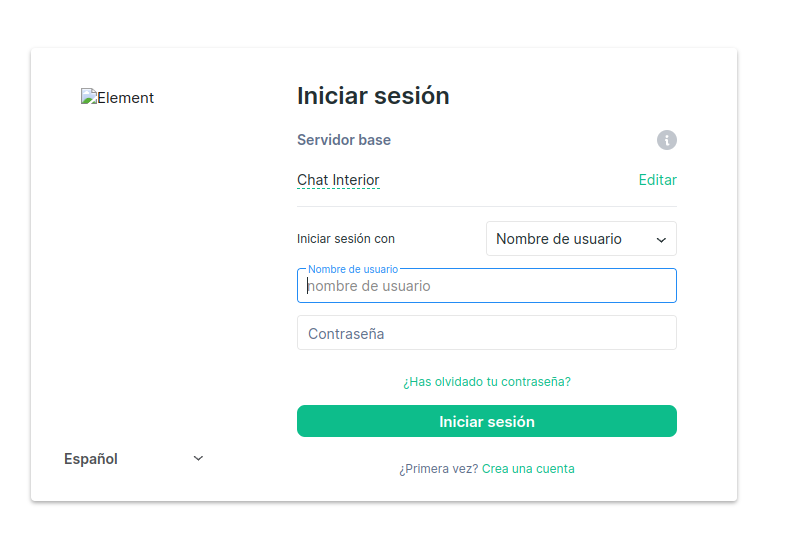
- Haz clic en Iniciar sesión.
- Asegúrate de que el campo Servidor base diga:
matrix.interior.edu.uy. Si no, cámbialo manualmente.

- Ingresa tu usuario y contraseña.
- Haz clic en Iniciar sesión.
Si necesitas crear una cuenta
- Crea tu cuenta en: https://login.interior.edu.uy/pwm/public/newuser
- Puedes seguir el manual en la wiki: Gestor de identidad

---
3. Unirse a un espacio o sala de chat
Puedes unirte a una sala de tres formas:
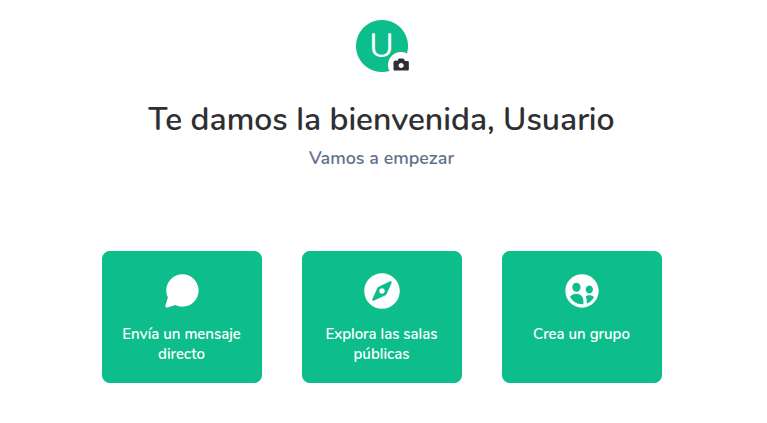
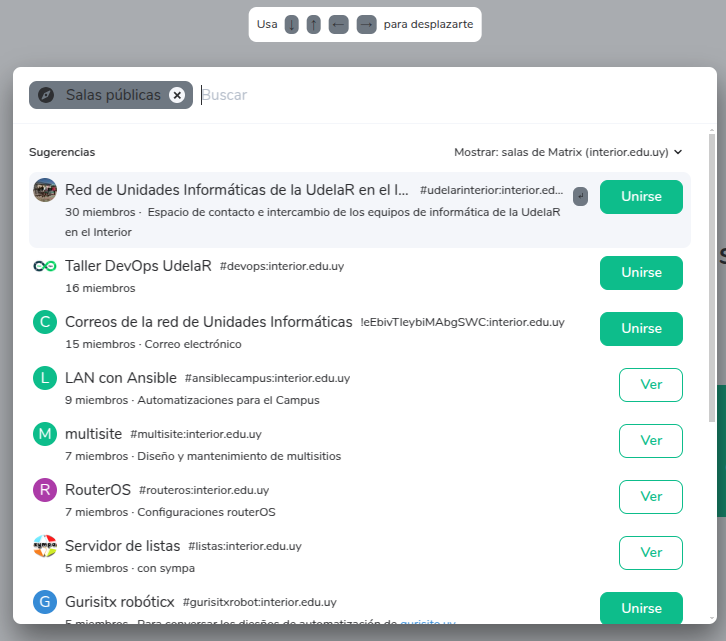
- Desde el botón Explorar salas para ver las públicas
- Con un enlace de invitación
- Ingresando el ID de la sala manualmente (ejemplo:
#general:matrix.interior.edu.uy)

---
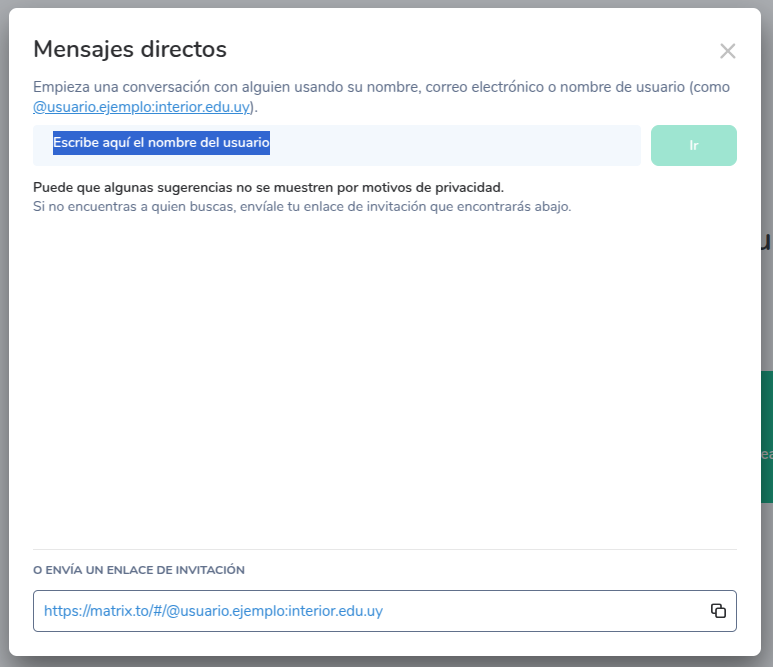
4. Enviar mensajes directos y utilizar funciones básicas
- Buscar un usuario: escribe su nombre y haz clic en
Ir - Enviar un mensaje: escribe en el campo inferior y presiona
Enter - Responder a un mensaje: haz clic en los tres puntos (⋯) y selecciona Responder
- Reaccionar: usa el ícono de emoji 😃
- Editar / borrar: también desde los tres puntos (⋯)

---
5. Crear una sala nueva
- Haz clic en el ícono + junto a “Salas”.
- Elige si será una sala pública o privada.
- Completa los campos:
- Nombre
- Asunto (opcional)
- Visibilidad y permisos
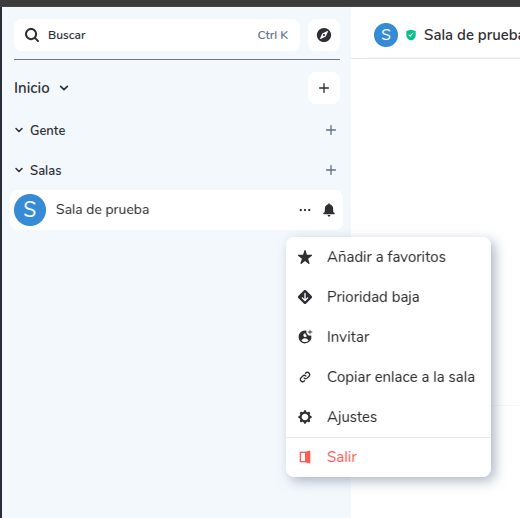
- Comparte el enlace con el botón
Invitar a sala

---
6. Opciones de configuración
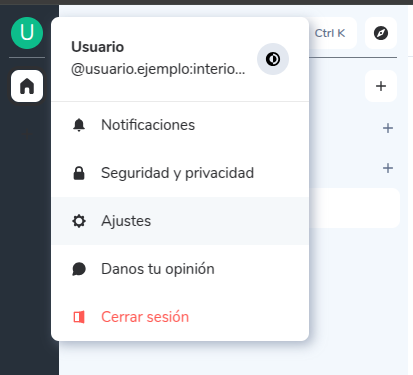
Haz clic en tu nombre o avatar (esquina superior izquierda) para abrir el menú de usuario.

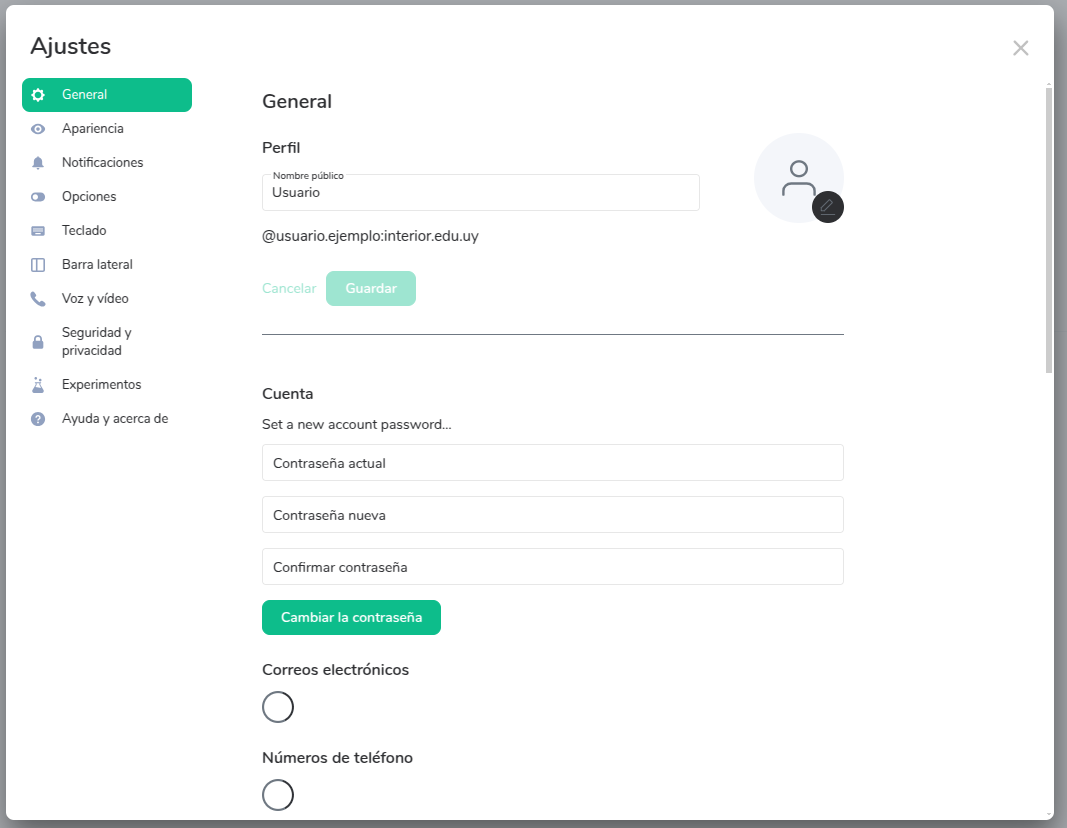
Allí puedes:
- Cambiar tu nombre para mostrar y foto de perfil
- Configurar:
- Notificaciones
- Tema claro/oscuro
- Idioma

---
7. Acceso desde aplicación de escritorio (pendiente de agregar)
- En esta sección se explicará cómo instalar Element en Windows, Linux o macOS y conectarse al servidor institucional.*
---
8. Acceso desde aplicación móvil (pendiente de agregar)
- Aquí se incluirá una guía para instalar la app Element en Android o iOS y conectarse correctamente.*
---


