Diferencia entre revisiones de «Servicio de mensajería instantánea»
Ir a la navegación
Ir a la búsqueda
| Línea 14: | Línea 14: | ||
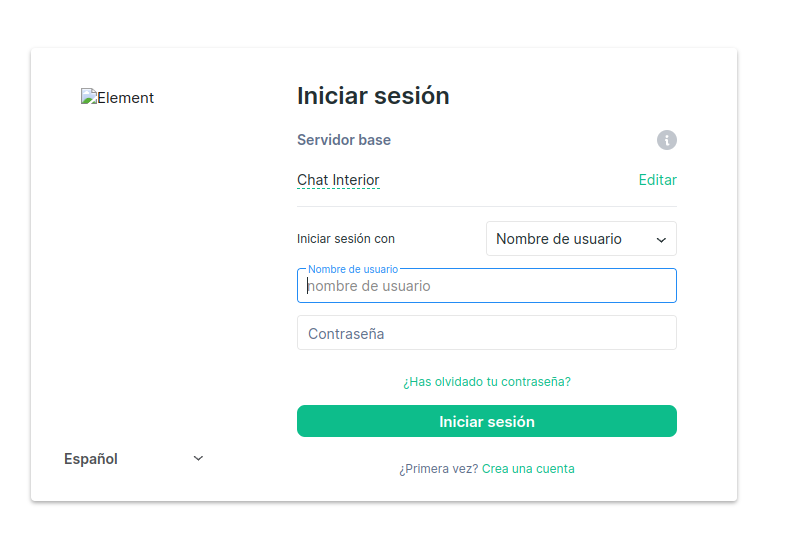
# Verifica que el campo '''Servidor base''' diga: <code>Chat interior</code>. Si no, cámbialo manualmente a <code>chat.interior.edu.uy</code>. | # Verifica que el campo '''Servidor base''' diga: <code>Chat interior</code>. Si no, cámbialo manualmente a <code>chat.interior.edu.uy</code>. | ||
| − | [[File:mmauc2.png|center|Pantalla de inicio de sesión]] | + | [[File:mmauc2.png|border|center|Pantalla de inicio de sesión]] |
# Ingresa tu '''usuario''' y '''contraseña'''. | # Ingresa tu '''usuario''' y '''contraseña'''. | ||
| Línea 29: | Línea 29: | ||
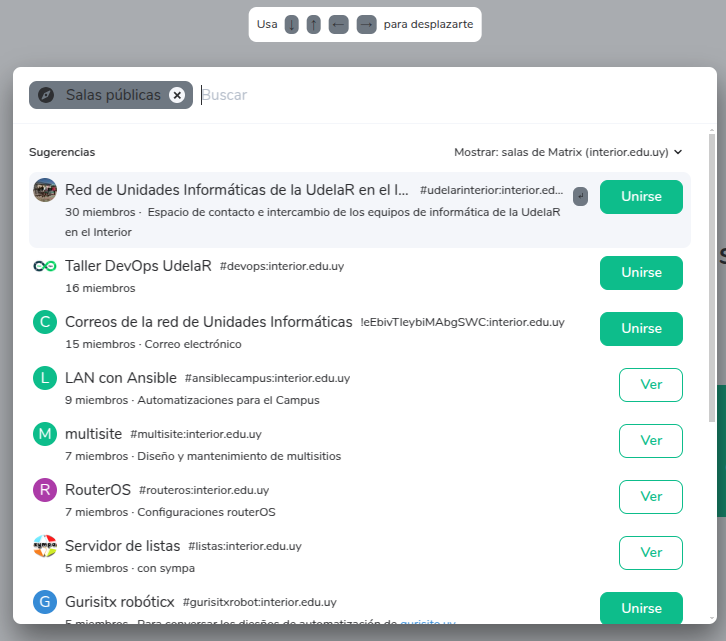
* Ingresando el ID de sala manualmente (ejemplo: <code>#general:chat.interior.edu.uy</code>). | * Ingresando el ID de sala manualmente (ejemplo: <code>#general:chat.interior.edu.uy</code>). | ||
| − | [[File:imagen_explorar_salas.png|center|Menú de explorar salas]] | + | [[File:imagen_explorar_salas.png|border|center|Menú de explorar salas]] |
== 3. Unirse a un espacio o sala de chat == | == 3. Unirse a un espacio o sala de chat == | ||
| Línea 37: | Línea 37: | ||
* Ingresando el ID de sala manualmente (ejemplo: <code>#general:chat.interior.edu.uy</code>). | * Ingresando el ID de sala manualmente (ejemplo: <code>#general:chat.interior.edu.uy</code>). | ||
| − | [[File:imagen_salas.png|center|Menú de explorar salas]] | + | [[File:imagen_salas.png|border|center|Menú de explorar salas]] |
== 4. Enviar mensajes directos y utilizar funciones básicas == | == 4. Enviar mensajes directos y utilizar funciones básicas == | ||
| Línea 46: | Línea 46: | ||
* '''Editar / Borrar''': también desde los tres puntos (⋯). | * '''Editar / Borrar''': también desde los tres puntos (⋯). | ||
| − | [[File:imagen_mensaje_opciones.png|center|Buscador de usuarios]] | + | [[File:imagen_mensaje_opciones.png|border|center|Buscador de usuarios]] |
== 5. Crear una sala nueva == | == 5. Crear una sala nueva == | ||
# Haz clic en el ícono '''+''' junto a “Salas”. | # Haz clic en el ícono '''+''' junto a “Salas”. | ||
| − | [[File:imagen_nueva_sala.png|center|Formulario de nueva sala]] | + | [[File:imagen_nueva_sala.png|border|center|Formulario de nueva sala]] |
# Elige si será una sala '''pública''' o '''privada'''. | # Elige si será una sala '''pública''' o '''privada'''. | ||
| Línea 60: | Línea 60: | ||
# Comparte el enlace con los participantes con el botón <code>Invitar a sala</code> | # Comparte el enlace con los participantes con el botón <code>Invitar a sala</code> | ||
| − | [[File:comparte.png|center|Invita o copia el enlace]] | + | [[File:comparte.png|border|center|Invita o copia el enlace]] |
== 6. Opciones de configuración == | == 6. Opciones de configuración == | ||
| Línea 66: | Línea 66: | ||
| − | [[File:imagen_configuracion_usuario1.png|center|Abrir menú de configuración del perfil]] | + | [[File:imagen_configuracion_usuario1.png|border|center|Abrir menú de configuración del perfil]] |
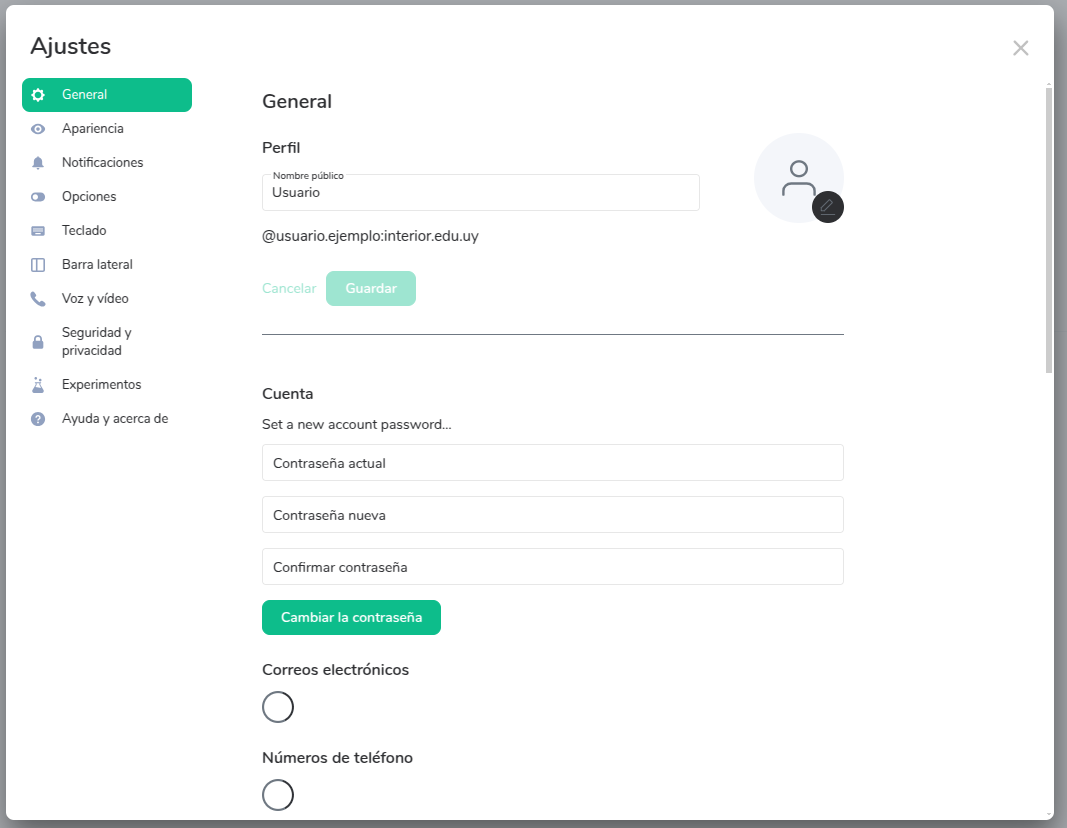
* Cambiar tu '''nombre para mostrar''' y '''foto de perfil''' | * Cambiar tu '''nombre para mostrar''' y '''foto de perfil''' | ||
| Línea 74: | Línea 74: | ||
** Idioma | ** Idioma | ||
| − | [[File:imagen_configuracion_usuario2.png|center|Menú de configuración del perfil]] | + | [[File:imagen_configuracion_usuario2.png|border|center|Menú de configuración del perfil]] |
== 7. Aplicaciones móviles == | == 7. Aplicaciones móviles == | ||
| Línea 83: | Línea 83: | ||
Inicia sesión igual que en el navegador, usando el servidor <code>chat.interior.edu.uy</code>. | Inicia sesión igual que en el navegador, usando el servidor <code>chat.interior.edu.uy</code>. | ||
| − | [[File:imagen_element_mobile.png|center|Logos de la app Element en Android e iOS]] | + | [[File:imagen_element_mobile.png|border|center|Logos de la app Element en Android e iOS]] |
[[Category:Manual_de_Usuarios]] | [[Category:Manual_de_Usuarios]] | ||
Revisión del 18:54 12 jun 2025
Manual Mínimo de Acceso y Uso del Chat Element (Matrix)
Servidor: chat.interior.edu.uy
1. Acceder al sitio web
- Abre tu navegador.
- Ingresa a la siguiente dirección: https://chat.interior.edu.uy

2. Iniciar sesión o crear una cuenta
Si ya tienes una cuenta
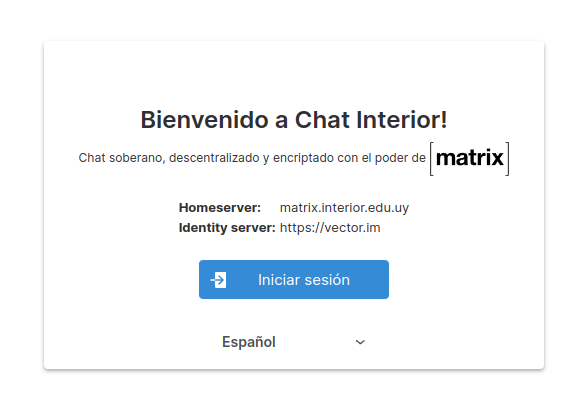
- Haz clic en Iniciar sesión.
- Verifica que el campo Servidor base diga:
Chat interior. Si no, cámbialo manualmente achat.interior.edu.uy.

- Ingresa tu usuario y contraseña.
- Haz clic en Iniciar sesión.
Si necesitas crear una cuenta
- Crea una cuenta en https://login.interior.edu.uy/pwm/public/newuser siguiendo el manual:
https://wiki.cure.edu.uy/index.php?title=Gestor_de_identidad
Puedes unirte a una sala de tres formas:
- Desde el botón Explorar salas para ver las públicas.
- Con un enlace de invitación.
- Ingresando el ID de sala manualmente (ejemplo:
#general:chat.interior.edu.uy).

3. Unirse a un espacio o sala de chat
Puedes unirte a una sala de tres formas:
- Desde el botón Explorar salas para ver las públicas.
- Con un enlace de invitación.
- Ingresando el ID de sala manualmente (ejemplo:
#general:chat.interior.edu.uy).

4. Enviar mensajes directos y utilizar funciones básicas
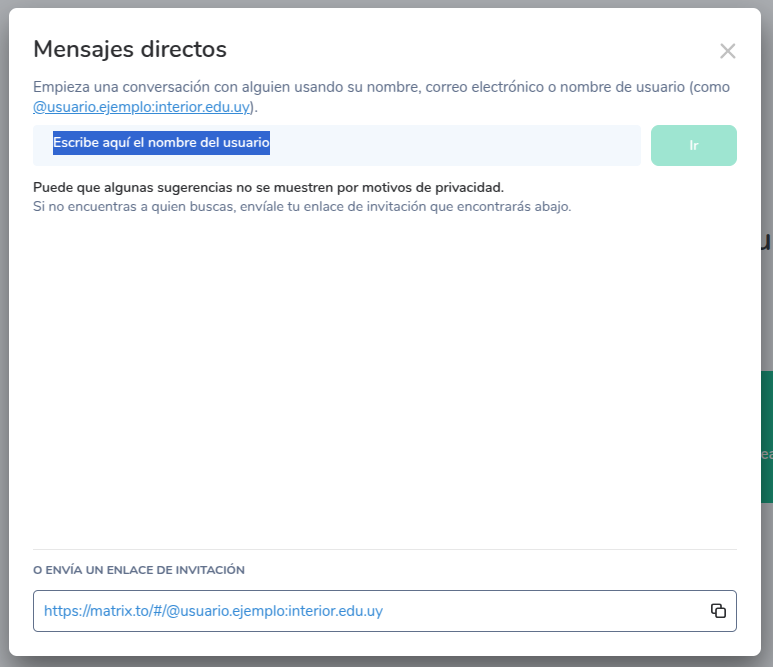
- Buscar un usuario: escribe el nombre del usuario al que quieras escribirle, selecciónalo y presiona
Ir - Enviar mensaje: escribe en el campo inferior y presiona
Enter. - Responder a mensaje: haz clic en los tres puntos (⋯) sobre el mensaje y selecciona Responder.
- Reaccionar: usa el ícono de emoji 😃 que aparece sobre el mensaje.
- Editar / Borrar: también desde los tres puntos (⋯).

5. Crear una sala nueva
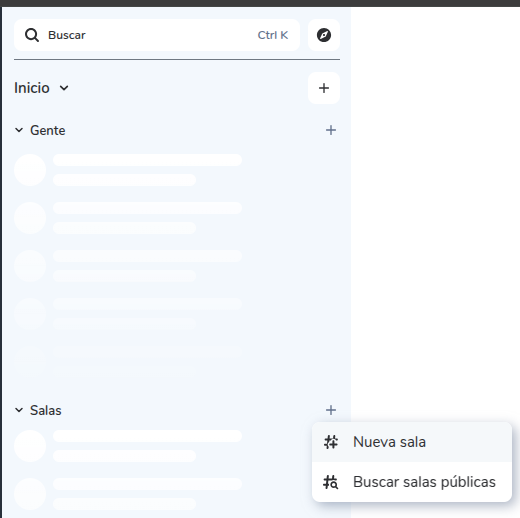
- Haz clic en el ícono + junto a “Salas”.

- Elige si será una sala pública o privada.
- Completa:
- Nombre de la sala
- Asunto (opcional)
- Visibilidad y permisos
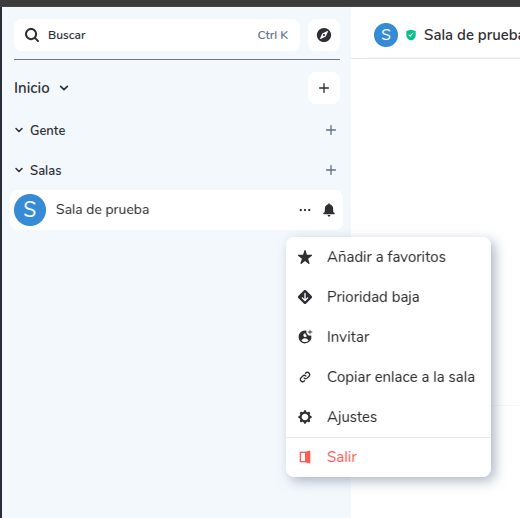
- Comparte el enlace con los participantes con el botón
Invitar a sala

6. Opciones de configuración
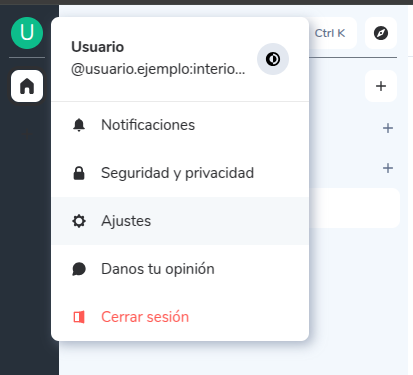
Haz clic en tu nombre o avatar (esquina superior izquierda) para acceder al menú:

- Cambiar tu nombre para mostrar y foto de perfil
- Configurar:
- Notificaciones
- Tema claro/oscuro
- Idioma

7. Aplicaciones móviles
Puedes usar la aplicación Element, disponible en:
- Android (Play Store)
- iOS (App Store)
Inicia sesión igual que en el navegador, usando el servidor chat.interior.edu.uy.
